 SP1XNE
Skonfiguruj kontroler domeny AD DS DC01 dla domeny inf02.test i stację PC01. Utwórz strukturę uczniów, dwie konta, grupę i GPO.
Polecenie egzaminacyjne
SCENARIUSZ · PRACOWNIA KOMPUTEROWA
Szkoła uruchamia nową sieć pracownianą. Skonfiguruj Windows Server jako kontroler domeny, przygotuj konta uczniów i grupę, a następnie dołącz komputer kliencki do domeny. Sprawdź działanie zasad grupy i udokumentuj rezultaty.
Wymagania do wykonania
- Zmień nazwę serwera na
DC01i ustaw statyczny adres IPv4 zgodnie z tabelą topologii. - Zainstaluj rolę AD DS i skonfiguruj nowy las domeny
inf02.test. Nazwa NetBIOS:INF02. - Utwórz jednostki organizacyjne
Uczniowie,KomputeryiGrupy. - Utwórz konta
anna.nowakorazjan.kowalskii grupę globalną zabezpieczeńGG_Uczniowie. Dodaj obu użytkowników do grupy. - Skonfiguruj klienta Windows 11 Pro z DNS wskazującym kontroler domeny i dołącz go do domeny jako
PC01. - Utwórz GPO zablokowane dla OU Uczniowie, które ukrywa Panel sterowania dla członków tej jednostki. Sprawdź wynik logując się na komputerze jako uczeń.
Nie jest oficjalnym zadaniem ani arkuszem CKE. Ćwiczy efekty INF.02.8: administrowanie serwerowym systemem Windows, promowanie kontrolera domeny i zarządzanie GPO.
Co robi AD DS?
Active Directory Domain Services (AD DS) przechowuje obiekty domeny: konta użytkowników, komputery, grupy i jednostki organizacyjne. Kontroler domeny uwierzytelnia logowania, a DNS pomaga klientom odnaleźć usługi domenowe, takie jak LDAP i Kerberos.
| Pojęcie | Znaczenie |
|---|---|
| Las (forest) | Najwyższy poziom struktury AD; w ćwiczeniu zawiera jedną domenę. |
| Domena | Granica administracji i uwierzytelniania, tu: inf02.test. |
| Kontroler domeny (DC) | Serwer z AD DS, bazą katalogu oraz zwykle zintegrowanym DNS. |
| OU | Kontener do porządkowania obiektów i przypisywania GPO. |
| Grupa zabezpieczeń | Ułatwia nadawanie wspólnych uprawnień wielu kontom. |
| GPO | Zasady konfiguracji użytkowników lub komputerów; zakres zależy m.in. od miejsca połączenia GPO w AD. |
Przygotuj serwer i klienta
192.168.10.10/24AD DS · DNSinf02.test
192.168.10.20/24DNS: 192.168.10.10Użyj dwóch maszyn wirtualnych lub komputerów w odizolowanej sieci laboratoryjnej. Windows 11 Home nie obsługuje dołączania do domeny Active Directory — użyj edycji Pro, Education albo Enterprise. Nie wystawiaj nowego kontrolera domeny bezpośrednio do Internetu.
| Urządzenie | IPv4 / maska | DNS | Brama |
|---|---|---|---|
| DC01 | 192.168.10.10 / 255.255.255.0 | 192.168.10.10 | puste w sieci izolowanej |
| PC01 | 192.168.10.20 / 255.255.255.0 | 192.168.10.10 | puste w sieci izolowanej |
Na serwerze skonfiguruj statyczny adres, DNS wskazujący własny adres serwera i nazwę komputera DC01 przed promocją. Na kliencie ustaw DNS na DC01. Nie wpisuj publicznego DNS jako alternatywnego DNS klienta — klient musi odnajdywać rekordy domeny w DNS Active Directory.
Rename-Computer -NewName DC01 -RestartWykonaj zmianę nazwy przed instalacją roli i pozwól systemowi uruchomić się ponownie. Ustaw IPv4 przez Ustawienia karty sieciowej albo PowerShell:
Get-NetAdapter
New-NetIPAddress -InterfaceAlias "Ethernet" -IPAddress 192.168.10.10 -PrefixLength 24
Set-DnsClientServerAddress -InterfaceAlias "Ethernet" -ServerAddresses 192.168.10.10
Jeśli karta ma już adres IPv4, najpierw sprawdź bieżący stan poleceniem Get-NetIPConfiguration. Nie dodawaj drugiego konkurującego adresu.
Zainstaluj AD DS
Zaloguj się na DC01 jako lokalny administrator. Menedżer serwera → Zarządzaj → Dodaj role i funkcje. W kreatorze wybierz instalację opartą na rolach lub funkcjach, wskaż DC01 w puli serwerów i zaznacz Usługi domenowe Active Directory. Zaakceptuj wymagane funkcje zarządzania i dokończ instalację.
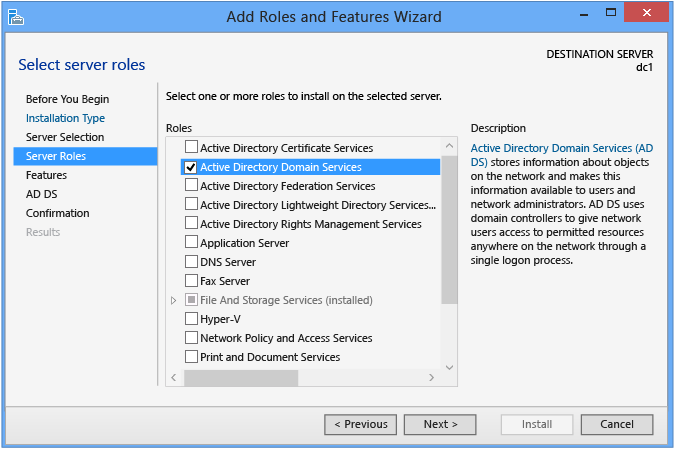
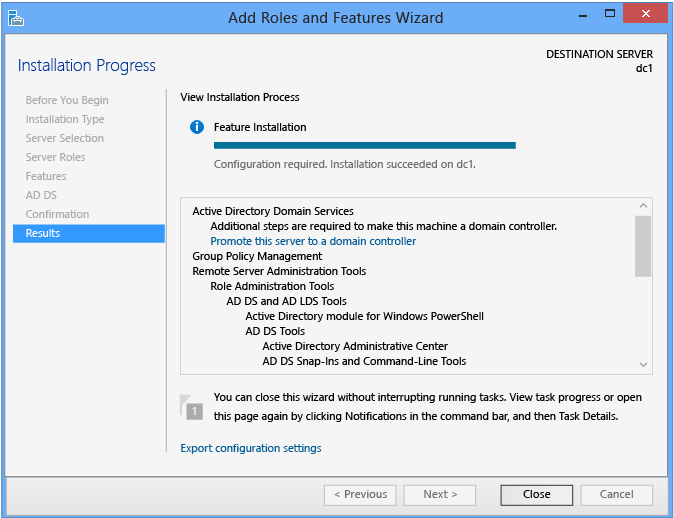
Instalacja roli dodaje składniki AD DS. Serwer nie jest jeszcze kontrolerem domeny — potrzebna jest osobna promocja.
Install-WindowsFeature AD-Domain-Services -IncludeManagementToolsPo zakończeniu instalacji kliknij w Menedżerze serwera ikonę powiadomień i wybierz Promuj ten serwer do roli kontrolera domeny.
Utwórz domenę i las
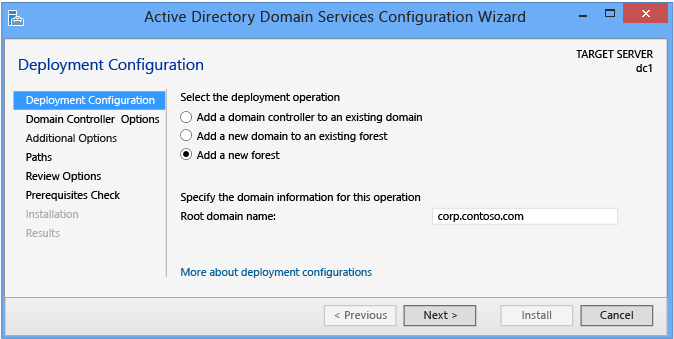
W kreatorze konfiguracji AD DS wybierz Dodaj nowy las. Wpisz nazwę domeny głównej: inf02.test. To nowy, prywatny las do ćwiczeń, nie publiczna domena szkoły.
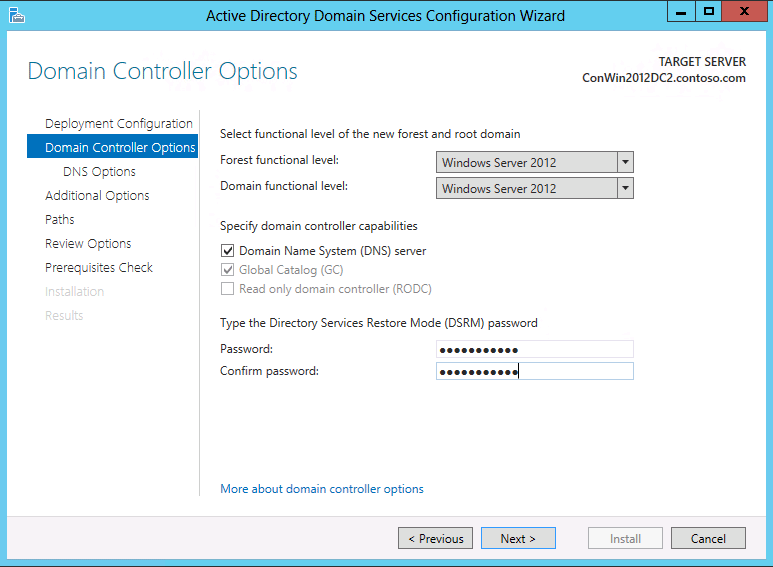
Na stronie opcji kontrolera domeny pozostaw DNS i katalog globalny zaznaczone. Windows Server 2022 używa najwyższego poziomu funkcjonalności Windows Server 2016, dlatego wybierz poziom lasu i domeny Windows Server 2016, gdy kreator o to pyta. Ustaw hasło DSRM, które różni się od hasła administratora domeny, i zapisz je zgodnie z zasadami pracowni.
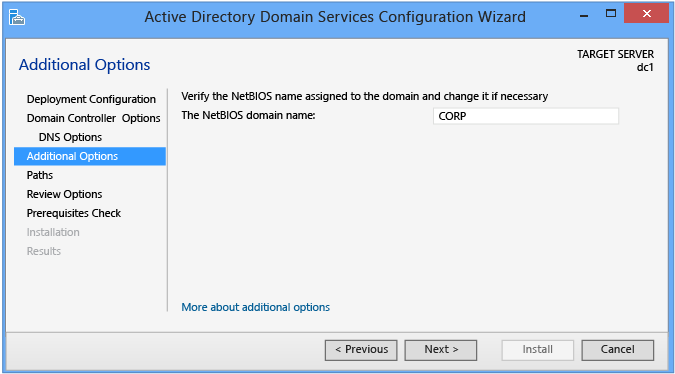
Na ścieżkach bazy AD, dzienników i SYSVOL pozostaw wartości domyślne dla laboratorium. Przejrzyj podsumowanie, uruchom kontrolę wymagań wstępnych i rozpocznij instalację, jeśli nie ma błędów blokujących. Serwer uruchomi się ponownie po promocji.
Install-ADDSForest -DomainName "inf02.test" -DomainNetbiosName "INF02" -InstallDNS -ForestMode WinThreshold -DomainMode WinThresholdPromocja zmienia serwer w kontroler domeny i restartuje go. Nie wykonuj jej na szkolnym ani produkcyjnym serwerze. Hasło DSRM jest wymagane do trybu naprawy usług katalogowych.
Sprawdź kontroler domeny i DNS
Po restarcie zaloguj się jako INF02\Administrator. Sprawdź w Menedżerze serwera, czy role AD DS i DNS działają. Kontroler powinien mieć stały adres IP.
Get-ADDomain | Select-Object DNSRoot,NetBIOSName,DomainMode
Get-ADForest | Select-Object RootDomain,ForestMode
Get-Service NTDS,DNS,Netlogondcdiag /test:dns
nslookup -type=SRV _ldap._tcp.dc._msdcs.inf02.test 192.168.10.10Oczekuj domeny inf02.test, nazwy NetBIOS INF02 i działających usług NTDS, DNS oraz Netlogon. Dla DC Windows Server 2022 tryb funkcjonalny może być raportowany jako WindowsThreshold, czyli poziom Server 2016.
Utwórz OU, użytkowników i grupę
Otwórz Narzędzia → Użytkownicy i komputery usługi Active Directory (dsa.msc). Kliknij domenę inf02.test prawym przyciskiem i wybierz Nowy → Jednostka organizacyjna. Utwórz trzy jednostki:
Uczniowie— konta uczniów,Komputery— stacje pracowni,Grupy— grupy zabezpieczeń.
OU jest kontenerem administracyjnym; nie jest tym samym co grupa. Konta uczniów twórz bezpośrednio w OU Uczniowie. Nadaj im loginy anna.nowak i jan.kowalski. Przydziel tymczasowe hasło z pracowni i zaznacz Użytkownik musi zmienić hasło przy następnym logowaniu. Nie zapisuj haseł na zrzutach.
W OU Grupy utwórz GG_Uczniowie jako grupę typu Zabezpieczenia i o zakresie Globalna. Dodaj do niej obie osoby. Zasada ograniczonych uprawnień: członkostwo w grupie administracyjnej nadaje się tylko wtedy, gdy zadanie tego wymaga.
Get-ADOrganizationalUnit -Filter 'Name -in "Uczniowie","Komputery","Grupy"' | Select-Object Name,DistinguishedName
Get-ADUser -Filter 'SamAccountName -like "*.nowak" -or SamAccountName -like "*.kowalski"' -SearchBase "OU=Uczniowie,DC=inf02,DC=test" | Select-Object Name,Enabled,DistinguishedName
Get-ADGroupMember GG_Uczniowie | Select-Object Name,SamAccountNameDołącz PC01 do domeny
Na komputerze klienckim ustaw nazwę PC01, adres IPv4 i DNS zgodnie z tabelą. Sprawdź łączność i rozwiązywanie nazw przed dołączeniem:
Rename-Computer -NewName PC01 -Restart
ipconfig /all
nslookup inf02.test 192.168.10.10
Test-NetConnection 192.168.10.10 -Port 445
Po restarcie ustaw właściwości systemu → nazwa komputera → Zmień → Domena, wpisz inf02.test i podaj poświadczenia uprawnione do przyłączenia komputera, np. INF02\Administrator. Po komunikacie o dołączeniu uruchom PC01 ponownie.
W ADUC odszukaj konto komputera PC01 i przenieś je z domyślnego kontenera Computers do OU Komputery. Kontener Computers nie jest OU i nie można do niego podłączyć GPO.
whoami
systeminfo | findstr /B /C:"Domain"
nltest /dsgetdc:inf02.test
Zaloguj się jako INF02\anna.nowak. Przy pierwszym logowaniu wpisz hasło tymczasowe i ustaw nowe zgodnie z wymaganiami pracowni.
Utwórz i sprawdź GPO
Na DC01 otwórz Narzędzia → Zarządzanie zasadami grupy (gpmc.msc). Kliknij OU Uczniowie prawym przyciskiem i wybierz Utwórz obiekt GPO w tej domenie i połącz go tutaj. Nazwij go GPO_Uczniowie_BlackoutPanel.
Edytuj GPO: Konfiguracja użytkownika → Zasady → Szablony administracyjne → Panel sterowania → Zabroń dostępu do Panelu sterowania i ustawień komputera. Ustaw Włączone. GPO jest połączone z OU Uczniowie, więc obejmuje użytkowników z tego OU; nie obejmie OU Komputery, dopóki nie skonfigurujesz oddzielnej zasady komputera.
Jeśli użytkownik jest w domyślnym kontenerze Users zamiast w OU Uczniowie, ta zasada się do niego nie zastosuje. Sprawdź lokalizację konta w ADUC.
gpupdate /force
gpresult /r /scope user
rsop.msc
Wyloguj się i zaloguj ponownie, jeśli ustawienie nie pojawi się od razu. W raporcie gpresult odszukaj GPO_Uczniowie_BlackoutPanel. Panel sterowania powinien zgłosić ograniczenie. Użytkownik jan.kowalski w tej samej OU otrzyma tę samą zasadę.
Kontrola końcowa i punktacja
Wykonaj czynności na serwerze i stacji roboczej. Oddaj zrzuty wymagane przez nauczyciela i krótki protokół. Przykładowa punktacja dla samokontroli (30 pkt):
| Kryterium | Punkty | Dowód |
|---|---|---|
| Adresacja serwera i DNS klienta są poprawne | 0–4 | ipconfig /all, karta IPv4 |
| Rola AD DS i nowy las inf02.test skonfigurowane | 0–6 | Menedżer serwera, wynik Get-ADDomain |
| OU Uczniowie, Komputery, Grupy oraz konta i członkostwo grupy | 0–7 | Widok ADUC i Get-ADGroupMember |
| PC01 dołączony i umieszczony w OU Komputery | 0–5 | ADUC oraz whoami na kliencie |
| GPO połączone z właściwą OU i działa na uczniu | 0–5 | GPMC, gpresult i próba otwarcia Panelu |
| Protokół, poprawne nazwy i opis testów | 0–3 | Raport bez haseł |
| Razem | 30 |
Lista wymaganych zrzutów ekranu
- Statyczna adresacja DC01 i DNS klienta.
- W Menedżerze serwera zainstalowana rola AD DS i zakończona promocja.
- W ADUC struktura OU oraz użytkownicy i grupa.
- PC01 w domenie i w OU Komputery.
- GPMC z połączonym GPO.
- Na PC01: zalogowane konto ucznia, wynik gpresult i widoczne ograniczenie Panelu sterowania.
Przed oddaniem ukryj lub zamaskuj adresy publiczne, jeśli występują. Nigdy nie dołączaj hasła Administratora ani hasła DSRM.
Typowe błędy
Klient nie może znaleźć domeny
Sprawdź, czy DNS klienta wskazuje wyłącznie DC01, czy adres jest osiągalny, czy usługa DNS działa oraz czy rekord SRV zwraca kontroler. Restart sieci albo publiczny DNS nie naprawi źle ustawionego DNS AD.
Wystąpił błąd DNS podczas promocji
Sprawdź nazwę domeny, stabilny adres serwera i komunikaty walidacji kreatora. Przy nowym lesie DNS instaluje się razem z konfiguracją AD DS. Nie twórz delegacji publicznej dla prywatnej domeny laboratoryjnej.
Użytkownik nie dostaje GPO
Sprawdź, czy konto leży w OU Uczniowie, GPO jest połączone i włączone, a filtr zabezpieczeń pozwala użytkownikowi odczytać i zastosować zasadę. Uruchom gpupdate, wyloguj i zaloguj ponownie, sprawdź gpresult /r.
Nie mogę dołączyć stacji do domeny
Potwierdź edycję Windows Pro, poprawny czas systemowy, unikalną nazwę komputera, DNS wskazujący kontroler i połączenie z serwerem. Po restarcie użyj konta domenowego.
Źródła i dalsza nauka
- Microsoft Learn: instalacja AD DS
- Microsoft Learn: zrzuty kreatora konfiguracji lasu (starsza wersja Windows Server)
- Microsoft Learn: poziomy funkcjonalności AD DS
- Microsoft Learn: dołączanie komputera do domeny
- Microsoft Learn: zasady grupy
- CKE: Informator INF.02 — efekty kształcenia w zakresie administrowania systemem Windows (PDF)